TL;DR
Restart WiFi artinya mematikan lalu menyalakan kembali router atau modem, bukan mengembalikan ke pengaturan awal pabrik. Cara termudah: cabut kabel power, tunggu 30 detik, pasang lagi. Bisa juga lewat halaman admin di browser dengan mengetik 192.168.1.1 atau 192.168.0.1, atau lewat aplikasi provider seperti MyOrbit atau MyIndiHome. Jangan sentuh tombol reset kecuali Anda memang berniat menghapus semua pengaturan jaringan.
WiFi tiba-tiba tidak bisa dipakai dan Anda tidak tahu harus mulai dari mana. Cara pertama yang hampir selalu disarankan, dan sering kali berhasil: restart router. Tapi tidak semua orang tahu cara restart WiFi yang benar, dan lebih penting lagi, banyak yang tidak sadar perbedaannya dengan reset yang justru bisa menghapus semua pengaturan jaringan yang sudah ada. Simak tiga caranya beserta perbedaan penting yang sering tertukar.
Kenapa Restart Router Bisa Memulihkan Koneksi
Di dalam router ada prosesor kecil dan memori sementara (RAM) yang menyimpan informasi sesi koneksi aktif, tabel routing, dan log aktivitas jaringan. Setelah beroperasi dalam waktu lama, memori ini bisa penuh atau mengandung data sesi yang macet dan tidak terputus dengan benar. Kondisi ini yang sering membuat koneksi terasa lambat atau tidak stabil meski sinyal WiFi tampak normal.
Saat router di-restart, semua itu dibersihkan sekaligus. Perangkat membangun ulang koneksi ke server ISP dari nol, mendapatkan alamat IP baru jika diperlukan, dan menghapus semua sesi bermasalah. Ini yang menjelaskan kenapa restart sering jauh lebih efektif dari sekadar menunggu masalah selesai sendiri.
Cara Restart WiFi Lewat Tombol Power
Ini cara yang paling mudah dan tidak butuh login ke mana pun.
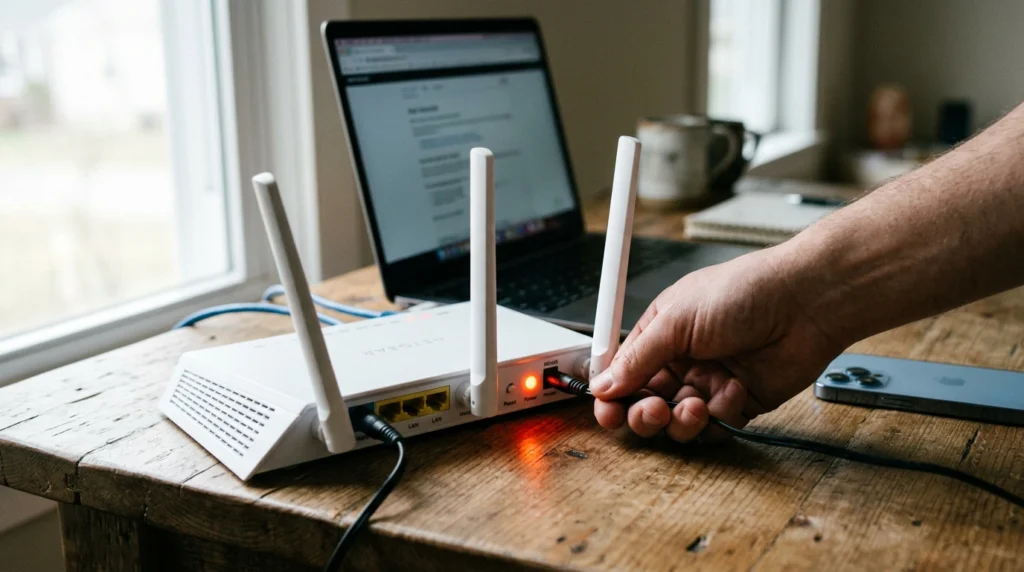
- Cabut kabel power router dari stop kontak.
- Tunggu minimal 30 detik. Router perlu waktu untuk membuang sisa daya dari komponen di dalamnya. Terburu-buru menyalakannya kembali berarti router tidak sempat membersihkan memorinya sepenuhnya.
- Pasang kembali kabel power.
- Tunggu 1–2 menit sampai semua lampu indikator kembali ke kondisi normal sebelum mencoba tersambung lagi.
Kalau router Anda punya tombol On/Off, tekan untuk mematikan, tunggu 30 detik, lalu tekan lagi untuk menyalakan. Hasilnya sama persis dengan mencabut kabel.
Pastikan Anda tidak menekan tombol kecil berlabel “Reset” yang biasanya tersembunyi di bagian belakang atau bawah router. Tombol itu fungsinya sama sekali berbeda dari tombol power, dan konsekuensinya jauh lebih besar dari sekadar restart. Perbedaan keduanya dijelaskan di bagian terakhir artikel ini.
Cara Restart WiFi Lewat Halaman Admin Router
Cara ini berguna kalau router Anda terpasang di tempat yang tidak mudah dijangkau, misalnya di rak tinggi atau dalam lemari jaringan.
- Sambungkan perangkat (laptop atau HP) ke jaringan WiFi yang ingin di-restart.
- Buka browser, lalu ketik 192.168.1.1 atau 192.168.0.1 di address bar. Alamat mana yang benar tergantung merek router: berdasarkan dokumentasi resmi TP-Link Indonesia, produk TP-Link umumnya menggunakan 192.168.0.1, sementara router IndiHome dari Huawei atau ZTE umumnya menggunakan 192.168.1.1. Beberapa model juga bisa diakses via 192.168.100.1.
- Masukkan username dan password admin. Kalau belum pernah diubah, coba kombinasi admin / admin atau admin / password. Kombinasi default biasanya tertulis juga di label bagian bawah router.
- Cari menu Administration, System, Management, atau Advanced, tergantung antarmuka router Anda.
- Temukan tombol atau opsi Reboot atau Restart, lalu klik. Koneksi akan terputus sebentar, lalu kembali dalam 1–2 menit.
Cara ini hanya bisa digunakan selama perangkat Anda masih tersambung ke jaringan WiFi. Kalau koneksi sudah benar-benar mati total, Anda tetap perlu mencabut kabel power secara manual.
Cara Restart WiFi Lewat Aplikasi Provider
Beberapa provider internet di Indonesia menyediakan aplikasi untuk mengelola router dari jarak jauh, termasuk melakukan restart tanpa perlu menyentuh perangkat fisiknya.
IndiHome (Telkom): Gunakan aplikasi MyIndiHome yang tersedia di App Store dan Google Play. Setelah login, masuk ke pengaturan perangkat dan cari opsi restart modem.
Orbit (Telkomsel): Aplikasi MyOrbit memungkinkan pengguna me-restart router Orbit langsung dari HP. Masuk ke menu Pengaturan Perangkat, lalu pilih opsi restart.
Provider lain seperti First Media, CBN, atau MNC Play umumnya juga punya aplikasi serupa. Cari di App Store atau Google Play dengan nama provider Anda. Cara ini juga berguna kalau Anda ingin menjadwalkan restart otomatis, misalnya setiap malam saat jaringan sedang tidak dipakai.
Restart vs Reset: Perbedaan yang Tidak Boleh Tertukar
Ini perbedaan yang paling sering diabaikan dan bisa berujung repot panjang.
Restart (reboot): mematikan lalu menyalakan ulang perangkat. Tidak ada satu pun pengaturan jaringan yang berubah. Nama WiFi, password, dan semua konfigurasi yang sudah diatur tetap utuh.
Reset (factory reset): mengembalikan router ke kondisi awal pabrik. Semua yang pernah Anda atur terhapus seluruhnya, dan Anda perlu mengkonfigurasi ulang dari nol, mulai dari nama WiFi, password, hingga pengaturan khusus seperti port forwarding atau DNS kustom.
Tombol reset di kebanyakan router sengaja dibuat sebagai lubang kecil yang harus ditekan dengan jarum atau peniti, bukan tombol biasa. Desain ini mencegah reset tidak disengaja. Tapi beberapa model, terutama router lama atau produk tertentu, menaruhnya sebagai tombol biasa berlabel “Reset” yang letaknya berdekatan dengan tombol power. Kalau Anda tidak memperhatikan labelnya, mudah saja salah tekan.
Kalau tujuan Anda hanya memperbaiki koneksi yang bermasalah, restart sudah cukup. Reset hanya perlu dilakukan dalam tiga kondisi: Anda lupa password admin router, router terus bermasalah dan tidak bisa diperbaiki lewat restart, atau Anda memang ingin mengembalikan ke pengaturan awal pabrik.
Sebagian besar gangguan koneksi sehari-hari bisa diatasi hanya dengan cara restart WiFi yang sederhana ini. Dua menit untuk mematikan dan menyalakan ulang router sering jauh lebih efektif dari berbagai trik lain yang lebih rumit. Yang terpenting: pastikan Anda melakukan restart, bukan reset, agar semua pengaturan jaringan yang sudah ada tetap aman.